
Kritieke fout in WordPress oplossen: “Er heeft zich een kritieke fout voorgedaan op deze site”
Laatst bijgewerkt:
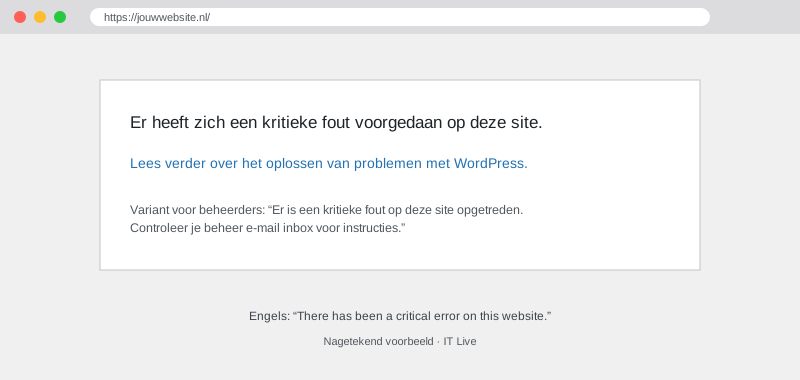
Je opent je website en in plaats van je homepage staat er één zin: “Er heeft zich een kritieke fout voorgedaan op deze site.” Of: “Er is een kritieke fout op deze site opgetreden. Controleer je beheer e-mail inbox voor instructies.” Schrik niet: je teksten, foto’s en bestellingen zijn vrijwel altijd nog gewoon aanwezig. WordPress laat alleen zien dát er iets misgaat, niet wát. Hieronder lees je per stap hoe je de oorzaak vindt en je site weer online krijgt, ook als je niet meer kunt inloggen.
Welke melding zie je precies?
De tekst verschilt per WordPress-versie, per taal en per situatie. Deze varianten komen letterlijk uit WordPress (Nederlandse vertaling van versie 7.1 en de Engelse brontekst):
| Wat je ziet (Nederlands) | Engelse tekst | Wanneer |
|---|---|---|
| Er heeft zich een kritieke fout voorgedaan op deze site. | There has been a critical error on this website. | Op de voorkant van de site (wat bezoekers zien) |
| Er is een kritieke fout op deze site opgetreden. Controleer je beheer e-mail inbox voor instructies. Als je problemen blijft ondervinden, probeer dan de ondersteuningsforums. | There has been a critical error on this website. Please check your site admin email inbox for instructions. … | In het beheer (wp-admin) of op de inlogpagina, als WordPress een herstelmodus-mail heeft gestuurd |
| Er is een kritieke fout opgetreden op deze site. Neem contact op met je sitebeheerder en informeer hem over deze fout voor verdere assistentie. | … Please reach out to your site administrator … | Hetzelfde, maar bij een multisite-netwerk |
| Er is een kritieke fout opgetreden op deze site, waardoor deze in herstelmodus is gezet. | … putting it in recovery mode. | Je bent ingelogd via de herstelmodus-link |
Onder de melding staat meestal de link “Lees verder over het oplossen van problemen met WordPress.” Veel mensen zoeken ook op de oudere of vrij vertaalde vorm “Er is een kritieke fout opgetreden op deze website”. Het gaat om dezelfde fout en dezelfde aanpak.
Wat betekent een kritieke fout?
Achter de melding zit een fatale PHP-fout: een stuk code dat niet verder kan, waardoor WordPress de pagina niet kan opbouwen. Vóór versie 5.2 kreeg je dan een leeg wit scherm. Sinds 5.2 vangt WordPress die fout op, toont een nette melding en probeert de beheerder te waarschuwen.
Belangrijk om te weten:
- Je site is niet weg. De bestanden en de database staan nog op de server. Alleen het opbouwen van de pagina mislukt.
- De melding noemt geen oorzaak. Die staat in de herstelmodus-mail of in de foutlog.
- Het kan ook op één pagina zitten. Soms werkt de homepage wel en geeft alleen de afrekenpagina, het beheer of de pagina-editor de fout.
Zie je helemaal niets, ook geen melding? Lees dan wit scherm in WordPress. Krijg je “500 Internal Server Error”, kijk dan bij 500-fout in WordPress.
De meest voorkomende oorzaken
- Een plugin die botst met een andere plugin, met je thema of met de PHP-versie. Vaak direct na een (automatische) update.
- Je thema, bijvoorbeeld na een update of na een aanpassing in
functions.phpvan een child-thema. - Een nieuwere PHP-versie op de server waar oude code niet mee overweg kan (functies die in PHP 8 zijn verdwenen).
- Te weinig geheugen (PHP memory limit), bijvoorbeeld bij een paginabouwer, een grote import of een back-up.
- Een half gelukte update, waarbij bestanden ontbreken of maar voor een deel zijn overgezet.
- Een zelf geplakt codefragment met een typfout, bijvoorbeeld via een snippets-plugin of in
functions.php. - Een volle schijf of verkeerde bestandsrechten op de hosting.
Snel: wat heb je net gedaan?
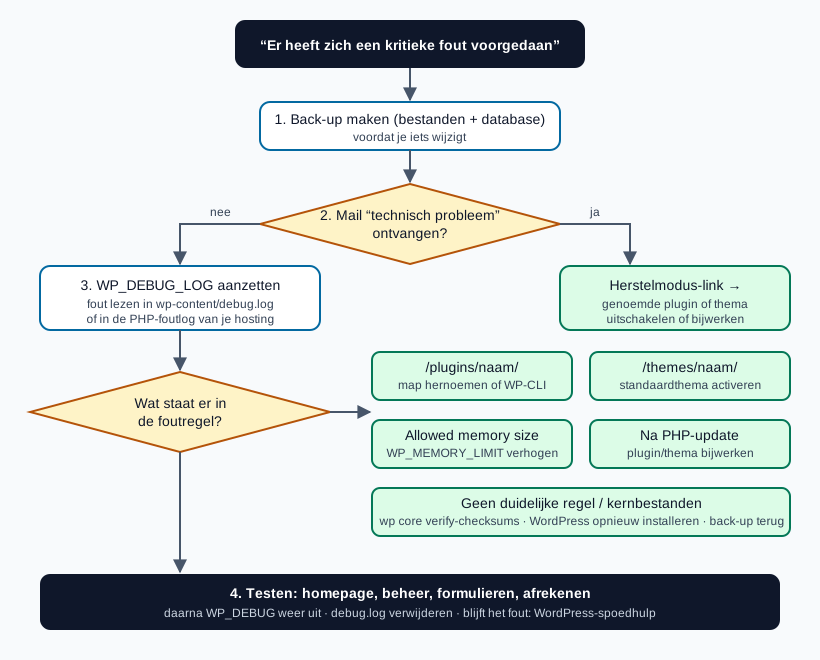
De oorzaak zit bijna altijd in de laatste wijziging. Kijk eerst in dit overzicht:
| Net gebeurd | Waarschijnlijke oorzaak | Eerste actie |
|---|---|---|
| Plugin geïnstalleerd of bijgewerkt | Die plugin | Plugin uitschakelen (stap 4) |
Thema bijgewerkt of functions.php aangepast | Thema of child-thema | Thema uitsluiten (stap 5) |
| Hosting heeft PHP-versie verhoogd | Verouderde plugin of thema | PHP-versie controleren (stap 7) |
| Grote import, back-up of paginabouwer geopend | Geheugenlimiet | Geheugen verhogen (stap 6) |
| WordPress-update afgebroken | Ontbrekende kernbestanden | Kernbestanden herstellen (stap 8) |
| Niets bewust veranderd | Automatische update of hack | Herstelmodus-mail en debug.log (stap 2 en 3) |
Stap 1: maak eerst een back-up
Klinkt saai, maar het voorkomt dat je het erger maakt. Download via je hostingpaneel of FTP de map wp-content en het bestand wp-config.php, en maak een export van de database (bijvoorbeeld via phpMyAdmin of de back-upfunctie van je hosting). Heb je een webshop, noteer dan het tijdstip: bestellingen die daarna binnenkomen, zitten niet in die back-up.
Stap 2: gebruik de herstelmodus-mail
Kon WordPress vaststellen welke plugin of welk thema de fout veroorzaakt, dan krijgt het e-mailadres van de sitebeheerder (Instellingen → Algemeen) een mail met als onderwerp:
[Naam van je site] je site ervaart een technisch probleem
Engels: “[Site] Your Site is Experiencing a Technical Issue”
In de mail staat letterlijk onder andere:
“WordPress heeft een ingebouwde functie die detecteert wanneer een plugin of thema een fatale fout op je site veroorzaakt en je op de hoogte stelt met deze geautomatiseerde e-mail. In dit geval heeft WordPress een fout gevonden met één van je plugins, [naam].”
Daaronder staat een link om in te loggen in de herstelmodus. Zo gebruik je die:
- Klik op de link en log in met je gewone beheerdersaccount.
- Bovenaan staat nu een melding dat de site in herstelmodus is. Het onderdeel uit de mail is alleen voor jou gepauzeerd; bezoekers zien de fout nog steeds.
- Ga naar Plugins (of Weergave → Thema’s). Bij het probleemonderdeel staat de foutregel. Schakel het uit, werk het bij of vervang het.
- Klik bovenin op Herstelmodus verlaten en controleer de site in een privévenster.
Goed om te weten: de link verloopt na 1 dag (“Om je site veilig te houden, verloopt deze link in 1 dag”). WordPress stuurt zo’n mail ook niet vaker dan ongeveer eens per dag, dus kijk in je spammap als je hem mist. Komt er nooit mail van je site aan, lees dan mail vanuit WordPress komt niet aan. Wil je de herstelmail naar een ander adres, dan kan dat met define( 'RECOVERY_MODE_EMAIL', 'jij@jouwbedrijf.nl' ); in wp-config.php.
Stap 3: zet de foutregistratie aan (debug.log)
Geen mail, of noemt de mail geen duidelijke oorzaak? Laat WordPress de fout dan wegschrijven. Open via bestandsbeheer of FTP het bestand wp-config.php in de hoofdmap van je site en zet deze regels boven de regel “That's all, stop editing!” (of vervang bestaande WP_DEBUG-regels):
define( 'WP_DEBUG', true );
define( 'WP_DEBUG_LOG', true );
define( 'WP_DEBUG_DISPLAY', false );
@ini_set( 'display_errors', 0 );
Laad de pagina met de fout opnieuw. In wp-content/debug.log verschijnt nu een regel zoals:
PHP Fatal error:  Uncaught Error: Call to undefined function voorbeeld_functie()
in /wp-content/plugins/voorbeeld-plugin/includes/class-main.php:123
Het pad vertelt je waar het misgaat: /plugins/naam/ is een plugin, /themes/naam/ je thema, /wp-includes/ of /wp-admin/ WordPress zelf. Veel hostingpanelen tonen daarnaast een eigen PHP-foutlog. Uitgebreidere uitleg over de instellingen staat in WordPress debug.log aanzetten en lezen.
Let op: debug.log is soms via de browser op te vragen en kan paden en gegevens bevatten. Zet WP_DEBUG na afloop weer op false en verwijder het bestand.
Stap 4: schakel de plugin uit zonder in te loggen
Weet je welke plugin het is, of wil je alle plugins uitsluiten, dan heb je drie manieren.
Via bestandsbeheer of FTP
- Ga naar
wp-content/plugins/. - Hernoem de map van de verdachte plugin, bijvoorbeeld
woocommercenaarwoocommerce-uit. WordPress schakelt de plugin daardoor uit; je instellingen blijven bewaard. - Weet je niet welke? Hernoem de hele map
pluginsnaarplugins-uit. Werkt de site weer, zet de naam terug en zet in het beheer de plugins één voor één weer aan tot de fout terugkomt.
Via WP-CLI (als je hosting SSH-toegang heeft):
wp plugin list --status=active
wp plugin deactivate naam-van-plugin
wp plugin deactivate --all
wp plugin list --skip-plugins --skip-themes
Met --skip-plugins --skip-themes draait WP-CLI zonder plugins en thema te laden, handig als de fout ook WP-CLI zelf laat vastlopen.
Via de database (laatste redmiddel): in de tabel wp_options (het voorvoegsel kan anders zijn) staat de rij active_plugins. Als je de waarde daarvan vervangt door a:0:{}, zijn alle plugins uitgeschakeld. Bewaar de oude waarde eerst, zodat je hem terug kunt zetten.
Stap 5: sluit je thema uit
Wijst de foutregel naar /themes/, of werkt de site ook zonder plugins niet, dan is het thema de volgende verdachte.
- Bestandsbeheer/FTP: hernoem de map van je actieve thema in
wp-content/themes/. WordPress valt dan terug op een standaardthema (zoals Twenty Twenty-Five), mits dat geïnstalleerd is. Staat er geen standaardthema, upload er dan eerst één. - WP-CLI:
wp theme activate twentytwentyfive(met de naam van een standaardthema dat op je site staat). - Child-thema: zit de fout in
functions.phpvan je child-thema, zet dan het laatst toegevoegde stuk code tussen commentaar of haal het weg. Dat is vaak een geplakt fragment zonder afsluitende haak of puntkomma.
Gebruik je een paginabouwer als Elementor of Divi, dan oogt de site met een standaardthema anders, maar je inhoud blijft bewaard. Zet het thema terug zodra de oorzaak is weggenomen. Meer over thema’s: WordPress-thema aanpassen.
Stap 6: verhoog de geheugenlimiet
Staat er in de log Allowed memory size of 134217728 bytes exhausted (of een ander getal), dan had PHP te weinig geheugen. Voeg dan in wp-config.php toe:
define( 'WP_MEMORY_LIMIT', '256M' );
define( 'WP_MAX_MEMORY_LIMIT', '512M' );
WP_MEMORY_LIMIT geldt voor de site, WP_MAX_MEMORY_LIMIT voor het beheer. Dit werkt alleen tot het maximum dat je hosting toestaat (memory_limit van PHP). Helpt het niet, dan moet die limiet in het hostingpaneel omhoog, of zoek je uit welke plugin zoveel geheugen vraagt. Uitleg: WordPress-geheugenlimiet verhogen.
Stap 7: controleer de PHP-versie
Is de fout ontstaan nadat je hosting de PHP-versie heeft verhoogd, dan gebruikt een plugin of thema waarschijnlijk code die in de nieuwe versie niet meer bestaat. Je ziet dan vaak Call to undefined function of Uncaught TypeError in de log.
- Werk eerst de plugin of het thema bij: de maker heeft het probleem vaak al opgelost.
- Is er geen update, zet PHP dan tijdelijk één versie terug in je hostingpaneel, zodat de site weer werkt.
- Vervang daarna de verouderde plugin of het thema. Blijf niet hangen op een oude PHP-versie: die krijgt geen beveiligingsupdates meer.
In WordPress zie je de PHP-versie onder Gereedschap → Sitestatus → Info → Server. Stap voor stap: PHP-versie van WordPress veilig updaten. Over het PHP-lek van oktober 2026: PHP-lek: wat moet je doen?
Stap 8: herstel kernbestanden of zet een back-up terug
Wijst de fout naar /wp-includes/ of /wp-admin/, of is een update halverwege afgebroken, dan zijn kernbestanden beschadigd of onvolledig.
- Controleren met WP-CLI:
wp core verify-checksumsvergelijkt je WordPress-bestanden met de officiële versie,wp plugin verify-checksums --alldoet hetzelfde voor plugins uit de officiële bibliotheek. - Opnieuw installeren: kun je inloggen, ga dan naar Dashboard → Updates en kies opnieuw installeren. Anders download je dezelfde versie van wordpress.org en vervang je via FTP alleen de mappen
wp-adminenwp-includes. Laatwp-contentenwp-config.phpstaan. - Staat er een bestand
.maintenancein de hoofdmap na een mislukte update, verwijder het dan. Zie WordPress-update mislukt. - Volle schijf: controleer in je hostingpaneel of er nog ruimte is. Oude back-ups en logbestanden vullen een schijf vaak ongemerkt.
- Back-up terugzetten: werkt niets, zet dan een back-up van vóór het probleem terug. Bij een webshop raak je dan bestellingen sinds die back-up kwijt; overleg eerst.
Vind je in de bestanden onbekende code of bestanden die je niet herkent, dan kan een hack de oorzaak zijn. Lees dan WordPress gehackt: wat nu?
Kritieke fout bij bekende plugins
Bij een paar plugins zien we deze melding vaker, meestal na een update of door een conflict:
- WooCommerce: na een update van WooCommerce of een betaal-, verzend- of factuurplugin die nog niet is bijgewerkt.
- Elementor en Elementor Pro: als de versies van Elementor en Elementor Pro niet bij elkaar passen, of door te weinig geheugen in de editor.
- WP Rocket, LiteSpeed Cache en andere cacheplugins: resten in
wp-content(advanced-cache.php,object-cache.php) nadat de plugin is verwijderd. - Wordfence en andere beveiligingsplugins: een firewallbestand dat nog wordt geladen terwijl de plugin weg is.
Alle uitleg per plugin staat in het overzicht WordPress-plugins: installeren, instellen en problemen oplossen.
Na het oplossen: opruimen en voorkomen
- Zet
WP_DEBUGweer opfalseen verwijderwp-content/debug.log. - Hernoemde mappen (
plugins-uit,naam-uit) terugzetten of opruimen. - Test de belangrijkste dingen: homepage, inloggen, contactformulier en, bij een webshop, een proefbestelling.
- Werk voortaan bij met een back-up vooraf en test grote updates eerst op een kopie (staging).
- Haal plugins weg die je niet meer gebruikt of die al lang niet zijn bijgewerkt.
Hoe je dat structureel regelt, lees je in WordPress onderhoud. Draait je site op onze WordPress hosting met onderhoud, dan doen wij de updates en back-ups voor je.
Kom je er niet uit?
Kun je niet bij de bestanden, staat de webshop stil of is de fout na deze stappen nog steeds daar? Bij WordPress-spoedhulp kijken we met je mee: we maken eerst een back-up, zoeken de foutregel op en vertellen je vooraf wat we gaan doen. Je hebt daarvoor geen onderhoudscontract nodig.
Veelgestelde vragen
Wat betekent "Er heeft zich een kritieke fout voorgedaan op deze site"?
Dat er een fatale PHP-fout optreedt waardoor WordPress de pagina niet kan opbouwen. De melding noemt de oorzaak niet; die staat in de herstelmodus-mail aan de beheerder of in de foutlog (debug.log).
Ben ik mijn website kwijt bij een kritieke fout?
Bijna nooit. De bestanden en de database staan nog op de server. Alleen het opbouwen van de pagina mislukt. Zodra de oorzaak is weggenomen, is de site weer zoals hij was.
Ik heb geen herstelmodus-mail gekregen. Hoe kan dat?
WordPress stuurt de mail alleen als het de oorzaak kon vaststellen, naar het beheerdersadres onder Instellingen > Algemeen, en niet vaker dan ongeveer eens per dag. Kijk in je spammap. Komt er nooit mail van je site aan, dan werkt het versturen van mail op je site niet goed. Zet in dat geval debug.log aan.
Hoe kom ik in WordPress als ik niet kan inloggen?
Gebruik de herstelmodus-link uit de mail. Heb je die niet, schakel dan via bestandsbeheer of FTP de verdachte plugin of het thema uit door de map te hernoemen, of gebruik WP-CLI met wp plugin deactivate.
Waar vind ik de echte foutmelding?
Zet WP_DEBUG en WP_DEBUG_LOG op true en WP_DEBUG_DISPLAY op false in wp-config.php. De fout verschijnt dan in wp-content/debug.log. Veel hostingpanelen hebben ook een eigen PHP-foutlog.
Hoe lang blijft de herstelmodus-link geldig?
De link uit de mail verloopt na 1 dag. Treedt de fout daarna opnieuw op, dan stuurt WordPress een nieuwe link.
Wat is het verschil met een wit scherm of een 500-fout?
Alle drie zijn meestal een PHP-fout. De kritieke-foutmelding is de nette versie die WordPress sinds 5.2 toont. Een wit scherm zie je als WordPress de fout niet kon opvangen; een 500-fout komt van de webserver, bijvoorbeeld door een fout in .htaccess of een time-out.
Site nu plat?
Bij WordPress-spoedhulp maken we eerst een back-up, zoeken we de foutregel op en vertellen we je vooraf wat we gaan doen.
Naar WordPress-spoedhulp Hulp aanvragen via het formulierLees ook: WordPress-spoedhulp · WordPress-plugins · debug.log aanzetten · geheugenlimiet verhogen · PHP-versie updaten · wit scherm in WordPress · 500-fout in WordPress · WordPress-update mislukt · WordPress hosting